TROUBLESHOOTING NOTES
막히는 순간, 꺼내 보는 해결 노트
News

윈도우11 작업표시줄 색상·위치·크기 변경 방법|다크모드·HDR·화면 색조 설정
윈도우11을 사용하다 보면 작업 표시줄의 색을 검은색으로 바꾸거나, 시작 버튼을 왼쪽으로 정렬하고, 아이콘을 조금 작게 만들고 싶을 때가 있습니다.설정을 찾다 보면 작업 표시줄, 개인 설정, 디스플레이, 접근성으로 메뉴가 나뉘어 있어 어디서 바꿔야 하는지 헷갈리기 쉽습니다.특히 최근 Windows 11에서는 예전과 달리 작업 표시줄을 아래쪽뿐 아니라 위쪽·왼쪽·오른쪽으로 이동하는 옵션과 작업 표시줄 크기 조절 항목까지 등장했습니다.다만 업데이트 상태에 따라 메뉴가 조금씩 다르기 때문에 같은 Windows 11이라도 화면이 다르게 보일 수 있습니다.이번에는 바탕화면에서 설정을 여는 방법부터 작업 표시줄 크기·정렬·자동 숨기기, 검은색 다크모드와 색상 변경, HDR과 화면 색조, 대비 테마까지 사진 순서대로..
파이어폭스 HTTPS 차단 우회 설정 PC·안드로이드 DNS over HTTPS·ECH 적용방법
인터넷을 사용하다 보면 다른 사이트는 잘 열리는데 특정 웹사이트만 접속되지 않거나, Firefox에서 보안 연결 실패 또는 사이트에 연결할 수 없음 오류가 발생하는 경우가 있습니다.예전에는 이런 문제가 발생하면 파이어폭스(Firefox)를 설치하고 ESNI와 DNS over HTTPS를 활성화하는 방법이 자주 소개되었습니다.특히 안드로이드 스마트폰에서는 Firefox Nightly를 설치한 다음 about:config에 접속하여 네트워크 설정을 변경하는 방식이 알려져 있었습니다.하지만 지금은 Firefox의 보안 기술과 설정 화면이 상당히 달라졌습니다.과거의 network.security.esni.enabled 설정을 그대로 따라 하거나 존재하지 않는 항목을 새로 만들어도 최신 Firefox에서 동일한 ..
윈도우11 26H2 업데이트 후 파일 히스토리 오류
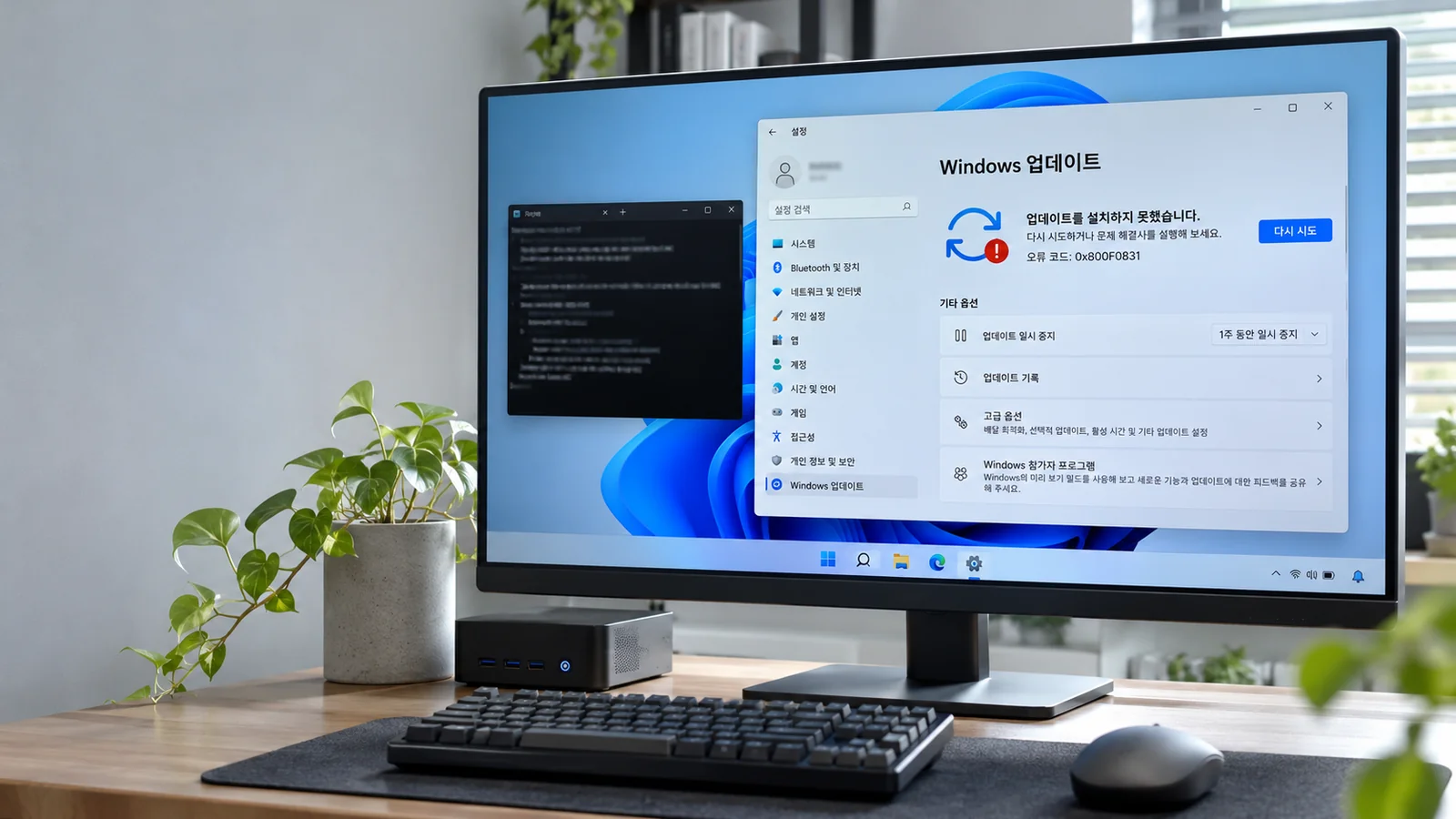
윈도우11 26H2에서 파일 히스토리가 안 되면 외장하드를 바로 포맷하지 말고, 탐색기에서 기존 백업 폴더가 열리는지 확인한 뒤 USB 연결, 드라이브 문자, 파일 히스토리 경로, 이벤트 뷰어를 순서대로 점검하세요. Microsoft는 2026년 9월 22일 이후 업데이트에서 이 문제를 해결했다고 안내하고 있으므로 Windows 업데이트 상태도 확인해야 합니다.적용 범위: Windows 11 26H2에서 파일 히스토리가 작동하지 않거나 ‘드라이브 다시 연결’ 메시지가 반복되는 경우의 안전한 점검 방법을 다룹니다. KB 번호 나열보다 백업 데이터 보존과 복구 순서에 초점을 맞춥니다.파일 히스토리 오류가 나타나는 증상윈도우11 26H2 또는 2026년 9월 Windows 업데이트 이후 파일 히스토리가 갑자기..
윈도우11 26H2 무료 업데이트 설치방법|윈도우10 업그레이드·ISO USB·TPM 오류 해결
2026년 11월 4일 기준 · Microsoft 공식 공개 자료 확인윈도우10을 계속 쓰고 있는 입장에서 윈도우11 업데이트 얘기가 나오면 솔직히 반갑지만은 않습니다. 지금 컴퓨터가 별문제 없이 돌아가고 있는데 굳이 운영체제를 바꾸다가 프린터나 게임, 디자인 프로그램이 꼬이는 건 아닌지 먼저 걱정되거든요.그런데 이번에는 이야기가 조금 달라졌습니다.윈도우11 26H2가 2026년 9월 29일 정식 출시됐고, 10월 28일에는 호환되는 PC 전체로 배포 대상이 확대됐다는 공식 안내가 나왔습니다. 예전처럼 윈도우 참가자 프로그램에서 미리보기 버전을 신청할 필요 없이 설치 가능한 상태가 된 것입니다.그래서 저라면 무조건 '최신 버전이니까 설치하세요'라고 하지는 않을 것 같은데요 일단 지금 윈도우10을 쓰는 사..토렌트 사용법
큐빗토렌트 백업 복구 방법|qBittorrent 작업목록·설정·RSS·카테고리 이전
윈도우를 재설치하거나 새 PC로 바꿀 때 qBittorrent를 다시 설치하는 것 자체는 어렵지 않습니다.문제는 기존에 등록해 둔 수십 개 또는 수백 개의 토렌트 작업목록, 저장 경로, 카테고리, RSS 자동 다운로드 규칙, 속도 제한, Web UI 설정까지 처음부터 다시 설정해야 할 때입니다.특히 실제 다운로드 파일은 D드라이브나 NAS에 그대로 남아 있는데 qBittorrent 작업목록만 사라지면 다시 .torrent 파일을 하나씩 찾아 넣고 저장 위치를 맞춰야 해서 상당히 번거롭습니다.다행히 qBittorrent는 설정과 작업 데이터를 Windows 사용자 폴더에 따로 저장하므로 두 개의 qBittorrent 폴더만 제대로 백업해도 대부분의 환경을 그대로 복원할 수 있습니다.윈도우 qBittorre..
토렌트 SSD에 받아도 될까? 수명·TBW·쓰기량 실제 계산
토렌트를 SSD에 저장해도 되는지 묻는 분들이 꽤 많습니다.“토렌트는 계속 쓰고 지우니까 SSD 수명이 빨리 닳는다”, “토렌트는 무조건 HDD에 받아야 한다”는 이야기도 여전히 볼 수 있습니다.결론부터 말하면 일반적인 토렌트 사용 때문에 요즘 SSD 수명을 지나치게 걱정할 필요는 없습니다.물론 SSD는 NAND 플래시 메모리에 데이터를 기록하기 때문에 누적 쓰기량이 수명과 관련이 있습니다.하지만 중요한 것은 토렌트를 사용하느냐가 아니라 실제로 하루·한 달·1년 동안 SSD에 몇 TB를 쓰고 있는지입니다.먼저 결론부터 정리하면일반 사용자 → SSD에 토렌트를 받아도 크게 걱정할 수준이 아닙니다.다운로드 → 파일 용량만큼 SSD 쓰기량이 증가하는 것이 기본입니다.시딩 → 이미 저장된 파일을 읽어 보내는 작..
IPv4 IPv6 토렌트 차이 - 큐빗토렌트 포트포워딩·방화벽 설정방법
큐빗토렌트(qBittorrent)를 사용하다 보면 피어 주소에 평소 보던 192.168.x.x나 121.xxx.xxx.xxx 같은 IPv4가 아니라 2001:, 2406:, 2606:처럼 훨씬 긴 IPv6 주소가 표시되는 경우가 있습니다.또 공유기에서 포트포워딩을 제대로 설정했는데 IPv4 포트는 계속 닫혀 있는 반면 IPv6 피어와는 연결되거나, 반대로 IPv6를 활성화한 뒤 큐빗토렌트 연결이 이상해지는 경우도 있습니다.이럴 때 가장 먼저 알아둘 점은 IPv4와 IPv6는 단순히 주소 길이만 다른 것이 아니라 공유기에서 외부 연결을 처리하는 구조 자체가 다르다는 것입니다.먼저 핵심만 보면IPv4 → 공유기가 공인 IPv4 하나를 여러 장치가 나눠 쓰는 NAT 환경이 많아 외부 연결에는 포트포워딩이 필요..
큐빗토렌트 Web UI 원격접속 설정 - PC·NAS 스마트폰 안전하게 관리
큐빗토렌트(qBittorrent)를 집 PC나 NAS에서 계속 실행해두면 스마트폰이나 다른 노트북에서 다운로드 상태만 확인하고 싶을 때가 있습니다.이럴 때 PC 전체를 원격 데스크톱으로 연결할 필요 없이 사용할 수 있는 기능이 qBittorrent Web UI입니다.웹브라우저만 있으면 다운로드 진행률 확인, 일시정지·재개, 파일 추가, 속도 제한, 카테고리 변경 같은 작업을 할 수 있습니다.다만 Web UI는 단순 상태 확인 화면이 아니라 qBittorrent 자체를 제어하는 관리자 페이지이기 때문에 외부 인터넷에 그대로 노출하는 방식은 주의해야 합니다.처음 설정한다면 이 순서가 좋습니다.1. 집 안 같은 와이파이에서 Web UI 접속 확인2. 관리자 계정과 긴 비밀번호 설정3. CSRF·Clickjac..
큐빗토렌트 공식 다운로드 및 설치방법 - 마이크로소프트 스토어 가짜 앱 주의
큐빗토렌트(qBittorrent)를 설치하려고 검색하면 공식 사이트뿐 아니라 다운로드 사이트, 포터블 버전, 마이크로소프트 스토어 앱까지 여러 결과가 나옵니다.겉으로는 모두 같은 큐빗토렌트처럼 보이지만 qBittorrent 프로젝트에서 직접 배포하는 공식 설치파일과 제3자가 다시 패키징한 프로그램은 구분할 필요가 있습니다.특히 최근에는 qBittorrent 개발팀이 공식 홈페이지 공지를 통해 Microsoft Store에서는 qBittorrent를 공식 배포하지 않는다고 경고하고 있습니다.스토어에 qBittorrent 이름이나 비슷한 아이콘을 사용하는 앱이 검색되더라도 공식 프로젝트가 배포한 프로그램이라고 생각하면 안 됩니다.먼저 결론부터안전하게 설치하려면 qBittorrent 공식 홈페이지의 Downl..공유기
파이어폭스 HTTPS 차단 우회 설정 PC·안드로이드 DNS over HTTPS·ECH 적용방법
인터넷을 사용하다 보면 다른 사이트는 잘 열리는데 특정 웹사이트만 접속되지 않거나, Firefox에서 보안 연결 실패 또는 사이트에 연결할 수 없음 오류가 발생하는 경우가 있습니다.예전에는 이런 문제가 발생하면 파이어폭스(Firefox)를 설치하고 ESNI와 DNS over HTTPS를 활성화하는 방법이 자주 소개되었습니다.특히 안드로이드 스마트폰에서는 Firefox Nightly를 설치한 다음 about:config에 접속하여 네트워크 설정을 변경하는 방식이 알려져 있었습니다.하지만 지금은 Firefox의 보안 기술과 설정 화면이 상당히 달라졌습니다.과거의 network.security.esni.enabled 설정을 그대로 따라 하거나 존재하지 않는 항목을 새로 만들어도 최신 Firefox에서 동일한 ..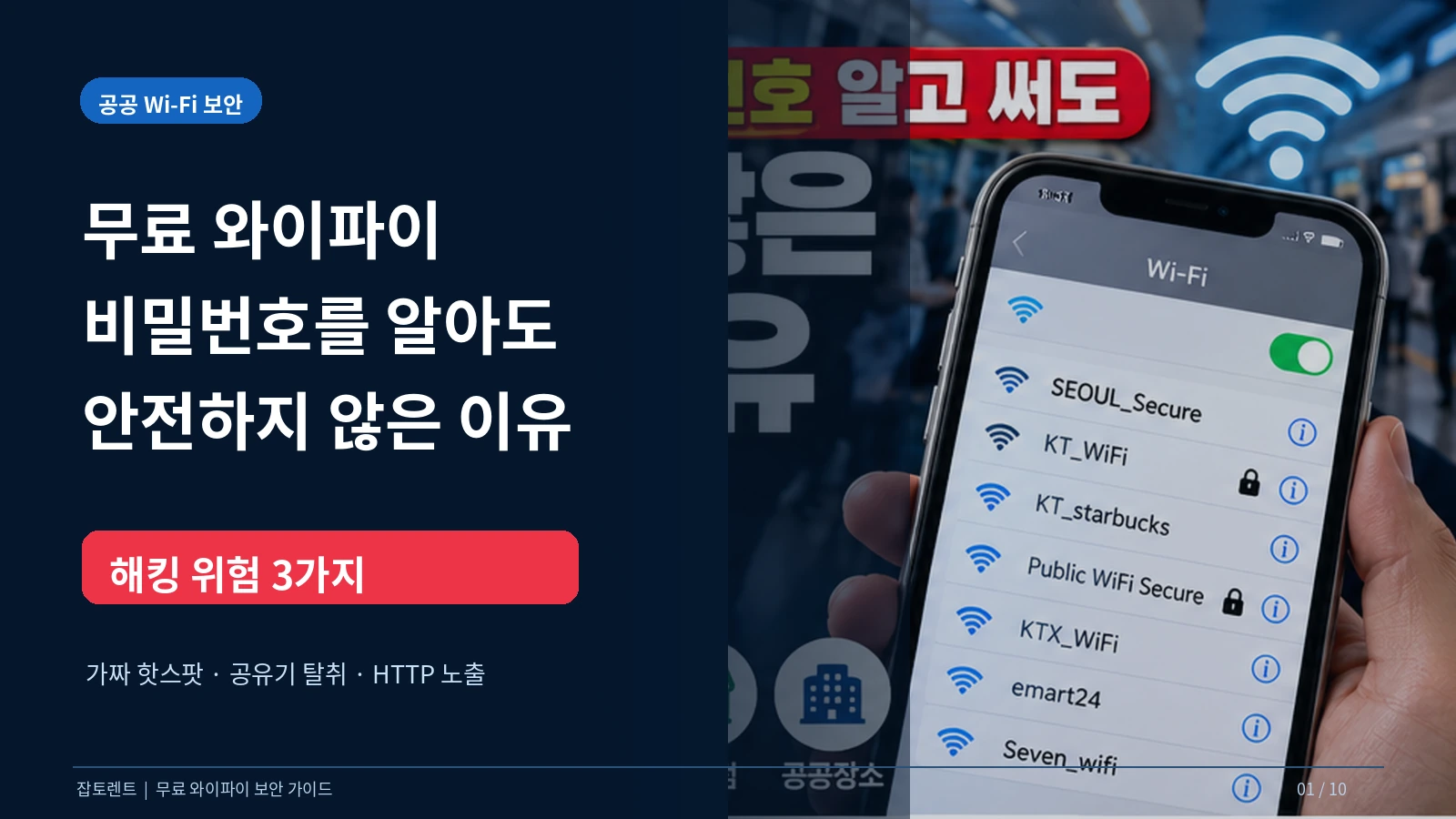
무료 와이파이 해킹 위험 3가지 – 가짜 와이파이 구별·VPN·윈도우11 보안 설정
지하철이나 KTX에서 한 시간 넘게 이동할 때, 스마트폰 데이터가 부족하면 무료 와이파이부터 찾게 됩니다. 카페에서 노트북을 꺼내 급하게 파일을 보내야 할 때도 마찬가지입니다.그런데 와이파이 이름 옆에 자물쇠가 있고 비밀번호까지 입력했다면, 그 인터넷은 안전하다고 생각해도 될까요? 비밀번호를 알고 있다는 사실과 안전한 네트워크에 연결됐다는 사실은 다릅니다.실제로 문제가 되는 것은 단순히 남이 내 와이파이를 함께 쓴다는 정도가 아닙니다. 정상 와이파이를 흉내 낸 가짜 네트워크, 관리가 허술한 공유기, 암호화되지 않은 사이트가 서로 다른 방식으로 개인정보를 위험에 빠뜨릴 수 있습니다.무료 와이파이 보안 위험 3가지: 가짜 핫스팟·공유기 설정 탈취·암호화되지 않은 통신먼저 확인할 3가지 — ① 와이파이 이름(..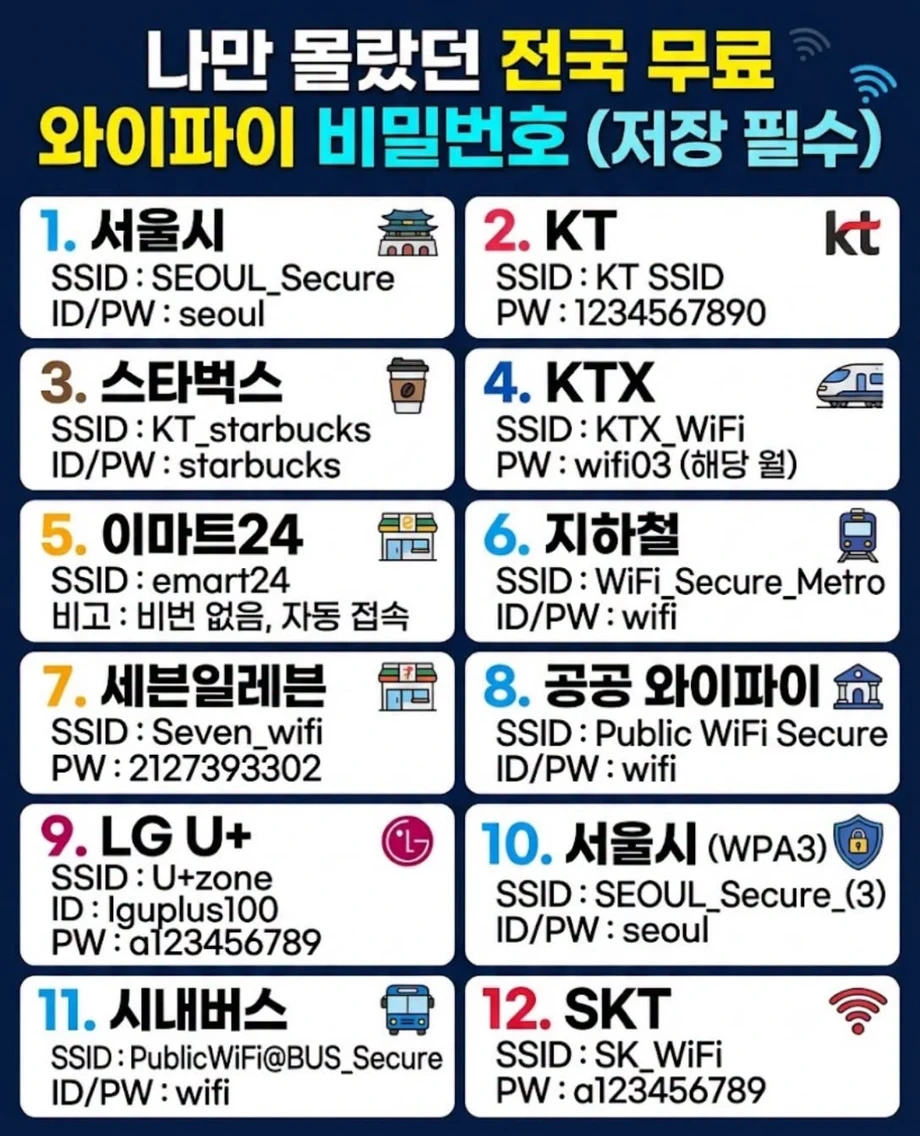
전국 무료 와이파이 비밀번호 12곳 총정리 – KTX·지하철·버스·스타벅스·KT·SKT·LG U+ 접속방법
외출했는데 스마트폰 데이터가 부족하거나, KTX와 지하철에서 인터넷이 제대로 연결되지 않아 답답했던 경험이 한 번쯤 있을 겁니다.그런데 우리가 자주 이용하는 서울시 공공 와이파이, 시내버스, 지하철, 스타벅스, 편의점에는 무료로 사용할 수 있는 무선인터넷이 생각보다 많이 설치돼 있습니다.특히 공공 와이파이는 비밀번호가 없다고 생각하기 쉽지만, 실제로는 아이디와 비밀번호를 입력하는 보안 접속 방식도 있습니다.다만 인터넷에 돌아다니는 와이파이 비밀번호를 무조건 입력한다고 연결되는 것은 아닙니다.통신사 가입 여부, 매장별 장비, 인증 방식에 따라 달라지며 오래전에 공유된 비밀번호가 더 이상 적용되지 않는 경우도 있기 때문입니다.전국 무료 와이파이 비밀번호 및 로그인 정보먼저 가장 많이 찾는 무료 와이파이 정보..
공유기 설정 막힐 때 보는 순서|와이파이·DHCP·AP·포트포워딩·인터넷 안됨
공유기 설정 막힐 때 보는 순서|와이파이·DHCP·AP·포트포워딩까지공유기를 새로 설치하거나 통신사 공유기 뒤에 ipTIME·TP-Link·NETGEAR·ASUS 같은 공유기를 추가하다 보면 처음에는 인터넷만 연결하면 끝날 것 같지만 막상 설정에 들어가면 생각보다 확인할 것이 많습니다.192.168.0.1이 열리지 않기도 하고, Wi-Fi에는 연결됐는데 인터넷이 안 되거나, NAS·프린터의 IP가 계속 바뀌고, 공유기 두 대를 연결한 뒤 게임이나 포트포워딩이 안 되는 경우도 있습니다.이럴 때 메뉴를 하나씩 무작정 바꾸기보다 현재 네트워크 구조가 어떻게 연결돼 있는지부터 파악하면 대부분의 문제를 훨씬 빠르게 해결할 수 있습니다.공유기 설정은 이 순서로 보면 편합니다① 인터넷 선이 WAN에 제대로 연결됐는지..
포트포워딩 했는데 포트 안 열림 - CGNAT·방화벽·이중공유기 확인방법
공유기에서 포트포워딩을 분명히 설정했는데 포트 확인 사이트에서는 Closed, Connection timed out 또는 포트 닫힘으로 표시되는 경우가 있습니다.이럴 때 외부 포트 번호를 계속 바꾸거나 공유기를 초기화하는 경우가 많은데, 실제 원인은 공유기 포트포워딩 설정 하나만의 문제가 아닐 수 있습니다.PC 내부 IP 변경, 프로그램이 해당 포트를 실제로 사용하지 않는 상태, 윈도우11 방화벽, 이중 공유기, CGNAT, VPN 중 하나만 문제가 있어도 외부에서는 포트가 닫힌 것으로 보일 수 있습니다.큐빗토렌트(qBittorrent), NAS, 시놀로지, CCTV, 홈서버, 마인크래프트 서버, 원격 데스크톱, 게임 서버처럼 외부에서 집 안으로 들어오는 연결이 필요한 경우라면 아래 순서대로 확인하는 것..윈도우 가젯
윈도우11 우분투 26.04 듀얼부팅 설치 방법 SSD 2개 분리·BIOS·GRUB 오류 해결
윈도우11을 사용하면서 리눅스 우분투까지 설치하고 싶지만, 기존에 사용하던 프로그램이나 파일이 삭제될까 봐 망설이는 경우가 있습니다.윈도우와 우분투를 하나의 컴퓨터에 함께 설치하는 방식을 듀얼부팅(Dual Boot)이라고 합니다.컴퓨터를 켤 때 사용할 운영체제를 선택하며, 윈도우와 우분투를 각각 독립적으로 실행할 수 있습니다.특히 NVMe SSD를 2개 장착할 수 있는 PC라면 기존 윈도우 SSD의 파티션을 줄이지 않고 새로운 SSD에 우분투를설치하는 방법이 있습니다.이번에는 윈도우11과 우분투 26.04 LTS를 기준으로 설치 준비부터 SSD 파티션 설정, UEFI BIOS, GRUB 부팅 메뉴, BitLocker, 네트워크 드라이버 및 설치 오류 해결까지 자세히 알아보겠습니다.핵심 요약기존 윈도우 S..윈도우11 작업표시줄 색상·위치·크기 변경 방법|다크모드·HDR·화면 색조 설정
윈도우11을 사용하다 보면 작업 표시줄의 색을 검은색으로 바꾸거나, 시작 버튼을 왼쪽으로 정렬하고, 아이콘을 조금 작게 만들고 싶을 때가 있습니다.설정을 찾다 보면 작업 표시줄, 개인 설정, 디스플레이, 접근성으로 메뉴가 나뉘어 있어 어디서 바꿔야 하는지 헷갈리기 쉽습니다.특히 최근 Windows 11에서는 예전과 달리 작업 표시줄을 아래쪽뿐 아니라 위쪽·왼쪽·오른쪽으로 이동하는 옵션과 작업 표시줄 크기 조절 항목까지 등장했습니다.다만 업데이트 상태에 따라 메뉴가 조금씩 다르기 때문에 같은 Windows 11이라도 화면이 다르게 보일 수 있습니다.이번에는 바탕화면에서 설정을 여는 방법부터 작업 표시줄 크기·정렬·자동 숨기기, 검은색 다크모드와 색상 변경, HDR과 화면 색조, 대비 테마까지 사진 순서대로..윈도우11 26H2 업데이트 후 파일 히스토리 오류
윈도우11 26H2에서 파일 히스토리가 안 되면 외장하드를 바로 포맷하지 말고, 탐색기에서 기존 백업 폴더가 열리는지 확인한 뒤 USB 연결, 드라이브 문자, 파일 히스토리 경로, 이벤트 뷰어를 순서대로 점검하세요. Microsoft는 2026년 9월 22일 이후 업데이트에서 이 문제를 해결했다고 안내하고 있으므로 Windows 업데이트 상태도 확인해야 합니다.적용 범위: Windows 11 26H2에서 파일 히스토리가 작동하지 않거나 ‘드라이브 다시 연결’ 메시지가 반복되는 경우의 안전한 점검 방법을 다룹니다. KB 번호 나열보다 백업 데이터 보존과 복구 순서에 초점을 맞춥니다.파일 히스토리 오류가 나타나는 증상윈도우11 26H2 또는 2026년 9월 Windows 업데이트 이후 파일 히스토리가 갑자기..윈도우11 26H2 무료 업데이트 설치방법|윈도우10 업그레이드·ISO USB·TPM 오류 해결
2026년 11월 4일 기준 · Microsoft 공식 공개 자료 확인윈도우10을 계속 쓰고 있는 입장에서 윈도우11 업데이트 얘기가 나오면 솔직히 반갑지만은 않습니다. 지금 컴퓨터가 별문제 없이 돌아가고 있는데 굳이 운영체제를 바꾸다가 프린터나 게임, 디자인 프로그램이 꼬이는 건 아닌지 먼저 걱정되거든요.그런데 이번에는 이야기가 조금 달라졌습니다.윈도우11 26H2가 2026년 9월 29일 정식 출시됐고, 10월 28일에는 호환되는 PC 전체로 배포 대상이 확대됐다는 공식 안내가 나왔습니다. 예전처럼 윈도우 참가자 프로그램에서 미리보기 버전을 신청할 필요 없이 설치 가능한 상태가 된 것입니다.그래서 저라면 무조건 '최신 버전이니까 설치하세요'라고 하지는 않을 것 같은데요 일단 지금 윈도우10을 쓰는 사..