윈도우11 파일복사 이동 삭제 안됨 읽기쓰기 수정 관리자계정 설정
윈도우11은 윈도우10 대비 보안(UAC, Defender, 제어된 폴더 액세스, 권한 상속 등)이 강화되면서, 특정 폴더에서 복사·이동·삭제·수정이 막히는 경우가 생각보다 자주 발생할 수 있는데요 우선 결론부터 말하면 원인은 대부분 아래 2가지 중 하나라고 할 수 있느데 우선 “윈도우 버그라서 복사가 안 되는 케이스”와 “보안/권한 때문에 막히는 케이스”가 섞여 있다고 할 수 있습니다.

이에 제가 실제로 가장 빠르게 해결되는 순서대로 정리한 우선순위 체크항목 참고해보세요.
1단계: 탐색기/클립보드/시스템 오류 먼저 정리
윈도우 탐색기(Explorer) 강제 종료 후 재실행
복사/붙여넣기만 유독 안 되거나, “작업을 완료할 수 없습니다” 같은 탐색기 메시지가 반복되면 대부분 탐색기 프로세스가 꼬인 케이스입니다.
- 단축키 Ctrl + Shift + Esc → 작업 관리자 실행
- Windows 탐색기 선택 → 다시 시작
클립보드 데이터 초기화
붙여넣기(Ctrl+V) 자체가 먹통이거나, “복사했는데 안 붙는다”면 클립보드 캐시를 한번 날려주면 깔끔하게 해결되는 경우가 많습니다.
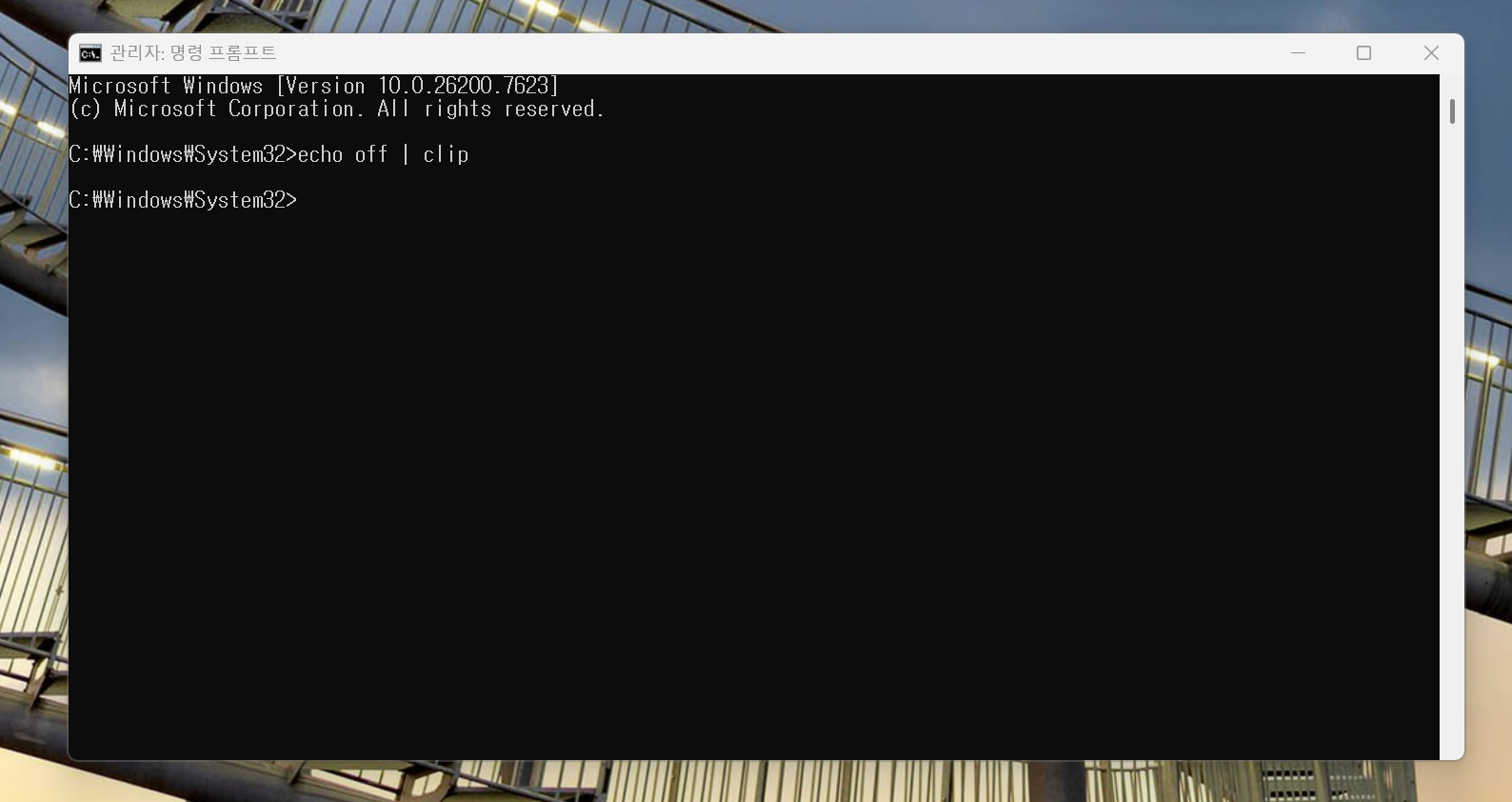
명령프롬프트를 관리자권한으로 실행 후 아래 명령어 입력:
echo off | clip윈도우11 문제 해결사 실행
시스템 업데이트 이후부터 갑자기 복사/삭제가 안 되기 시작했다면, 윈도우 자체 진단을 한 번 태워보는 게 빠릅니다.
설정 → 시스템 → 문제 해결 → 다른 문제 해결사에서 관련 항목을 실행합니다.
디스크 오류 검사(드라이브 검사)
특정 드라이브에서만 이동/삭제가 계속 실패한다면 디스크 오류도 의심합니다.
- 해당 드라이브 우클릭 → 속성
- 도구 탭 → 오류 검사(검사)
SFC / DISM로 시스템 손상 파일 복구
윈도우가 내부적으로 꼬인 상태면 파일 작업 권한이 정상이어도 작업이 실패하는 경우가 있습니다. 이럴 땐 시스템 파일 복구가 정석입니다.
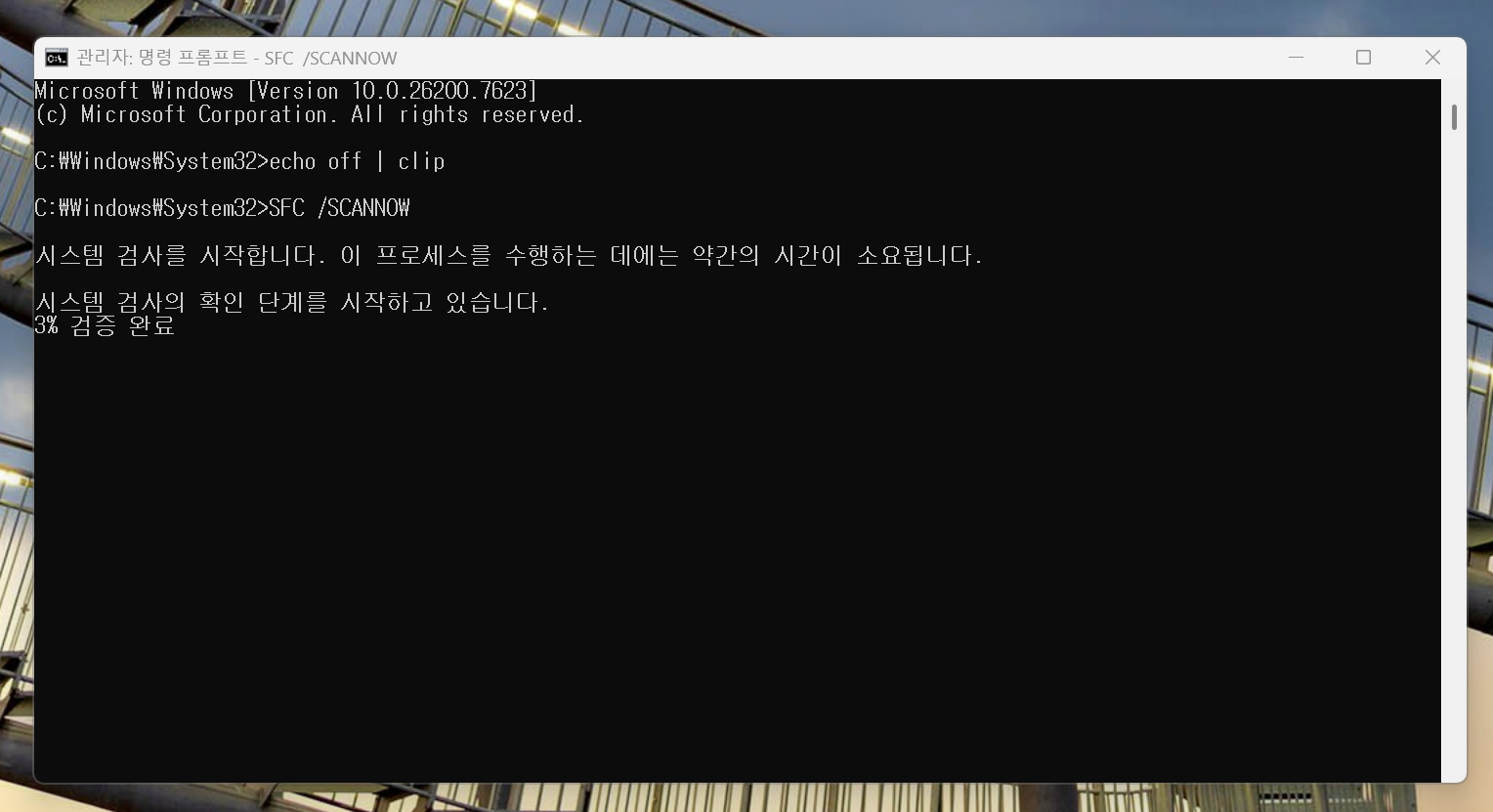
1) 관리자 CMD에서 시스템 파일 검사
SFC /SCANNOW2) SFC로 안 잡히면 DISM으로 이미지 복구
dism /online /cleanup-image /restorehealth복구 후엔 재부팅하고 다시 시도합니다.
2단계: Defender 때문에 막히는지 확인
Windows 보안 ‘제어된 폴더 액세스’ 체크
윈도우11에서 “정상 파일인데도 복사/삭제가 막히는” 케이스 중 은근히 많은 원인이 랜섬웨어 방지(제어된 폴더 액세스)입니다. 특히 다운로드/문서/바탕화면 같은 보호 폴더에서 많이 걸립니다.
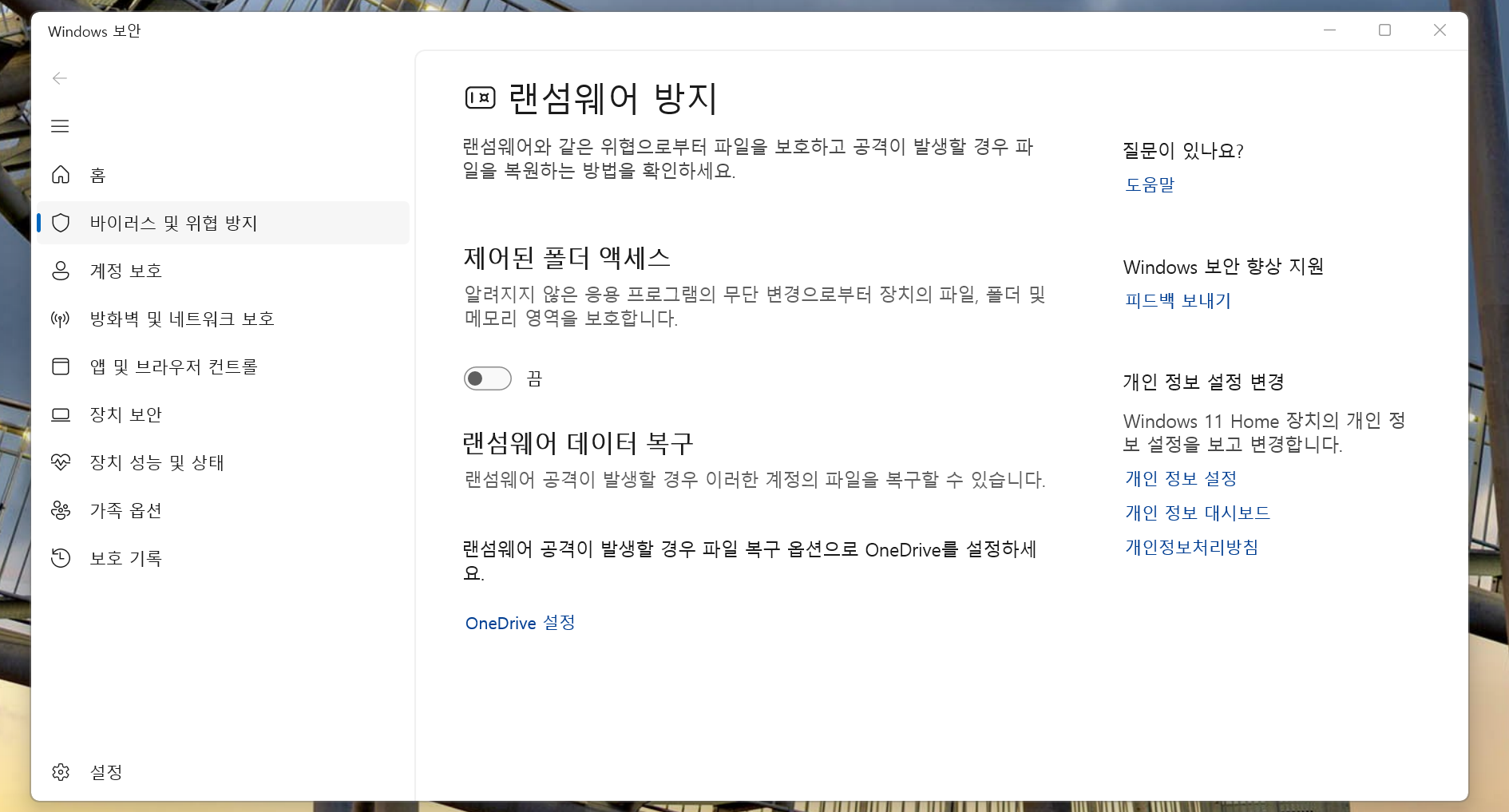
Windows 보안 → 바이러스 및 위협 방지 → 랜섬웨어 방지 관리에서
- 제어된 폴더 액세스가 켜져 있으면, 문제 상황에서만 잠시 꺼서 테스트
- 또는 더 안전하게: 허용된 앱(Allow an app)으로 해당 프로그램만 예외 등록
주의 실시간 보호/클라우드 전송보호를 통째로 끄는 방식은 보안상 리스크가 큽니다. “문제 원인 확인용”으로만 짧게 테스트하고 바로 원복하는 걸 추천합니다.
3단계: 권한(소유권/읽기쓰기/수정) 문제 해결
여기부터가 “진짜 원인”인 경우가 가장 많습니다.
특히 C드라이브 하위(Program Files, Windows, 일부 시스템 폴더)는 기본 소유자가 TrustedInstaller거나 권한이 강하게 잠겨 있어 일반 계정으로는 삭제/수정이 막힙니다.
가장 빠른 해결: takeown + icacls로 소유권/권한 부여
명령프롬프트(관리자)에서 소유권을 가져온 뒤, 관리자 그룹에 전체 권한을 부여합니다.
takeown /F "드라이브:\경로\폴더" /R /D Y
icacls "드라이브:\경로\폴더" /grant administrators:F /T
여기서 포인트는 administrators:F 입니다. “Everyone 전체 권한”은 편하긴 한데, 보안적으로는 최악에 가까운 옵션이라 웬만하면 피하는 게 좋습니다.
GUI로 권한 수정(보안 탭) 방법
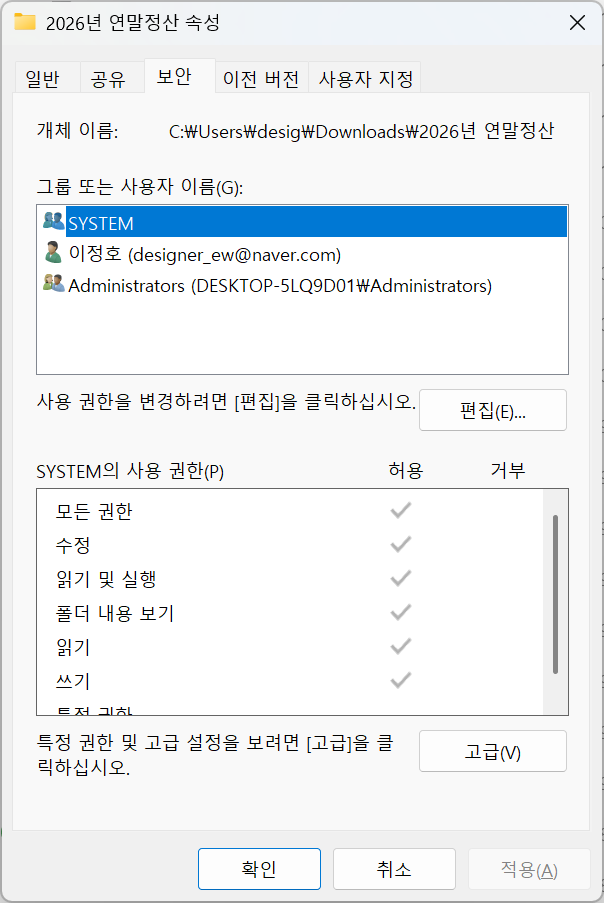
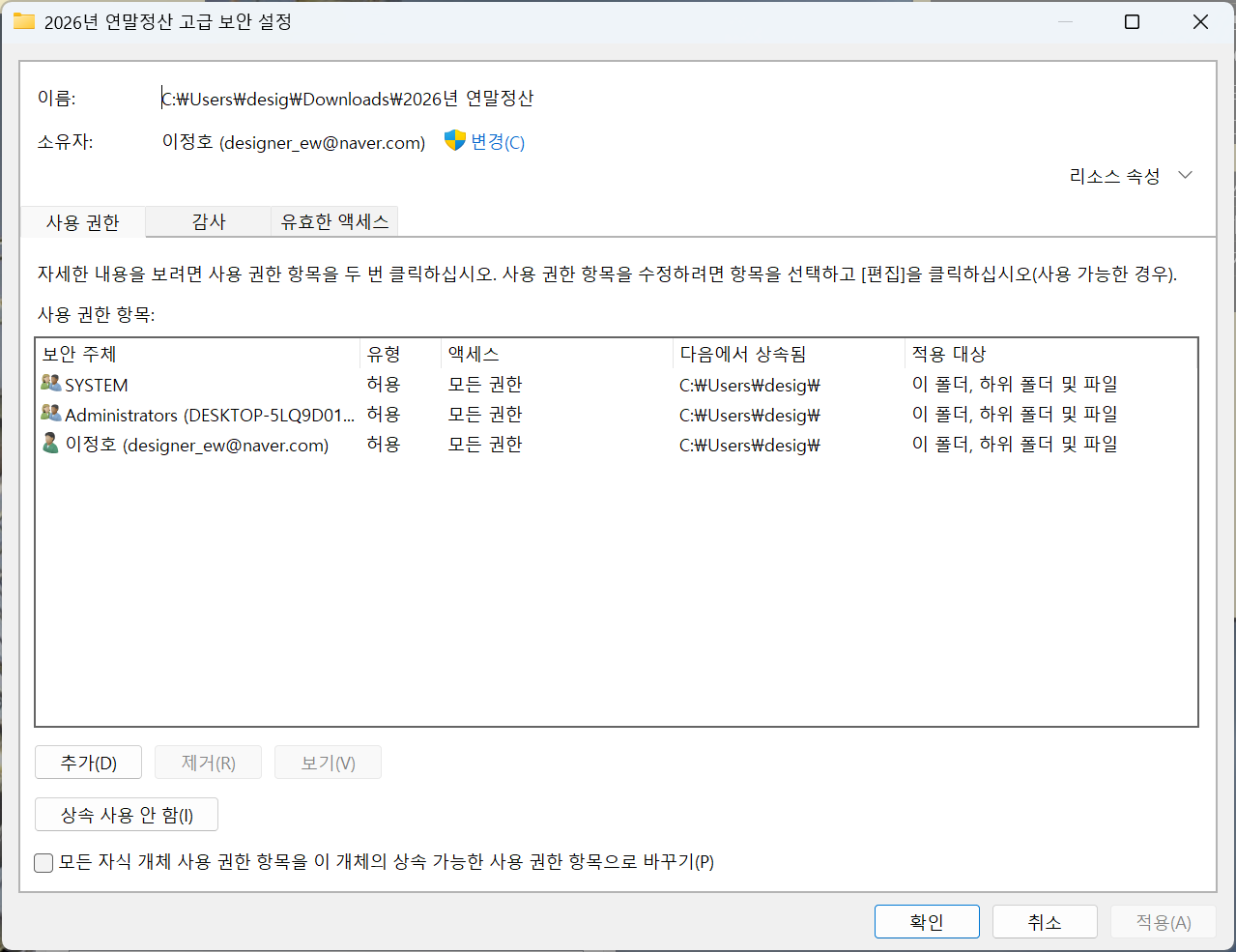
명령어가 부담스럽다면 아래 순서로 진행합니다.
- 문제 폴더 우클릭 → 속성
- 보안 탭 → 고급
- 소유자가 현재 사용자/Administrators가 아니면 변경
- 소유자 변경 후 하위 컨테이너 및 개체의 소유자 바꾸기 체크(표시되는 경우)
- 다시 보안 탭에서 편집 → 현재 사용자 또는 Administrators에 수정/쓰기 권한 부여
권한 상속이 꼬인 경우에는 “모든 자식 개체 권한을 이 개체의 상속 가능한 권한으로 바꾸기” 옵션이 결정타가 되는 경우가 많습니다. (하위 폴더/파일마다 권한이 따로 박힌 상태를 정리하는 옵션)
4단계: 안전모드 부팅으로 파일 교체/삭제 진행
권한도 맞고, 시스템 검사도 했는데 여전히 안 된다면 파일이 사용 중(잠금)이거나, 백그라운드 서비스가 물고 있을 가능성이 큽니다. 이럴 때는 안전모드가 빠릅니다.
msconfig로 안전부팅 설정
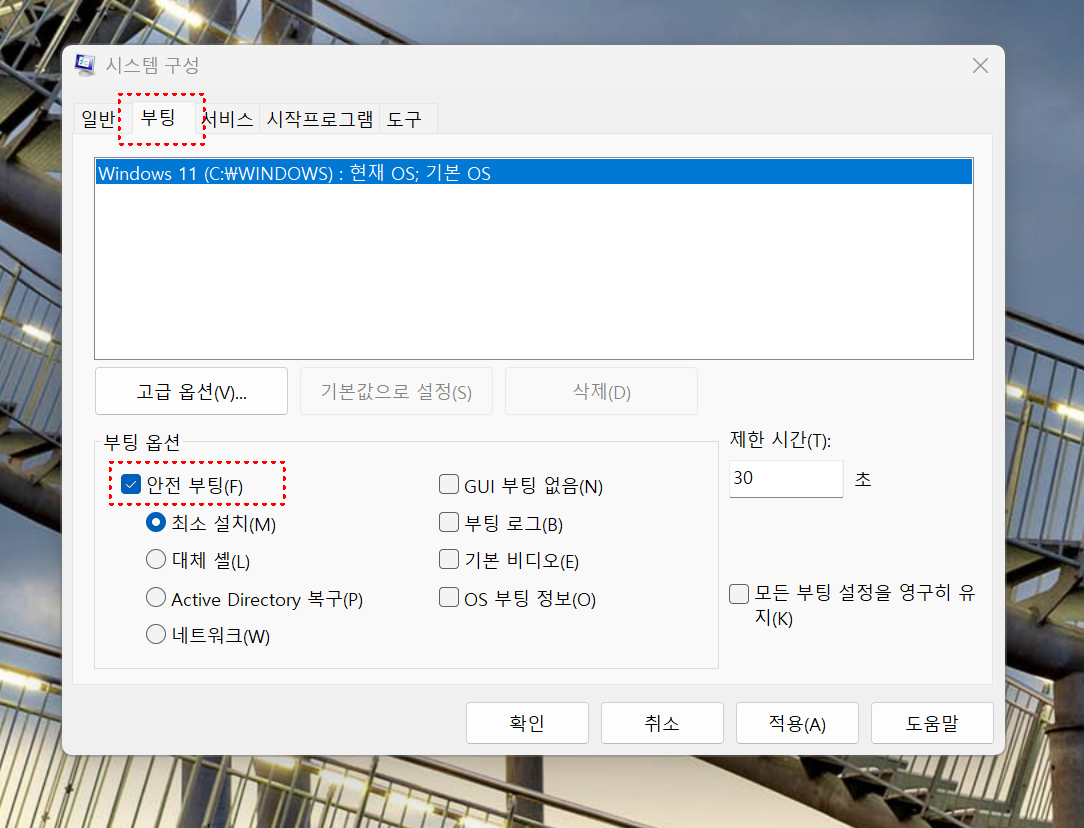
- Windows + R → msconfig
- 부팅 탭 → 안전 부팅 체크
- 확인 → 재부팅
안전모드에서는 불필요한 드라이버/서비스가 최소로 떠서, 일반 모드에서 삭제 안 되던 파일이 삭제되는 경우가 많습니다.
고급 시작 옵션으로 진입(윈도우11 방식)
설정 → 시스템 → 복구 → 고급 시작 옵션 → 지금 다시 시작으로 복구 모드 진입 후, 안전모드로 부팅할 수도 있습니다.
윈도우11 관리자계정 활성화 및 관리자계정 추가
권한이 계속 막힐 때 “그냥 관리자 계정으로 로그인해서 처리”하는 방법도 확실히 강력합니다.
윈도우11에서는 기본 Administrator가 비활성화인 경우가 많아서, 필요할 때만 켰다가 다시 꺼주는 식으로 운용하면 됩니다.
내장 Administrator 계정 활성화(명령어)
명령프롬프트(관리자) 실행 후:
net user Administrator
net user Administrator /active:yes
작업이 끝나면 보안상 다시 꺼두는 게 좋습니다.
net user Administrator /active:no관리자 계정 추가(사용자 계정 도구)
Windows + R → control userpasswords2 → 사용자 추가 후, 그룹을 Administrators로 지정하면 별도 관리자 계정을 만들어 운용할 수 있습니다.
Everyone ‘모든 권한’은 최후의 수단
초안처럼 everyone에 “모든 권한”을 주면 당장은 해결이 됩니다.
다만 그 폴더가 시스템 영역이거나 네트워크 공유/다른 사용자 계정이 얽혀 있으면, 보안 사고 포인트가 됩니다.
- 추천: 현재 사용자 또는 Administrators에만 수정/모든 권한 부여
- 비추천: Everyone 전체 권한(특히 시스템 폴더)
- 테스트용으로 Everyone을 썼다면, 작업 후 권한을 원복하는 게 안전
윈도우11에서 파일 복사/이동/삭제가 안 될 때는 무작정 권한부터 건드리기보다, 아래 순서대로 가면 시행착오가 크게 줄어듭니다.
- 탐색기 재시작 → 클립보드 초기화
- 문제 해결사 / 디스크 검사
- SFC → DISM 복구
- Defender 제어된 폴더 액세스 차단 여부 확인
- takeown + icacls 또는 보안 탭에서 소유권/수정 권한 부여
- 그래도 안되면 안전모드 또는 Administrator 계정으로 처리
자주 뜨는 오류 메시지/코드별 해결법
0x80070005 (액세스가 거부되었습니다)
거의 90%가 권한(ACL) 부족입니다. 아래 순서대로 진행하면 대부분 해결됩니다.
- 관리자 CMD 실행
- 소유권 가져오기 + 관리자 권한 부여
takeown /F "드라이브:\경로\폴더" /R /D Y icacls "드라이브:\경로\폴더" /grant administrators:F /T“작업을 완료할 수 없습니다. 파일이 다른 프로그램에서 열려 있습니다.”
이건 권한 문제가 아니라 파일 잠금(사용 중) 문제입니다.
- 작업 관리자에서 관련 프로그램 종료(예: 압축툴, 미디어플레이어, 포토뷰어)
- 그래도 안 되면 리소스 모니터로 잠금 주체 찾기
리소스 모니터 실행 → CPU 탭 → “연결된 핸들” 검색창에 파일명 입력 → 점유 프로세스 확인 후 종료
“대상 폴더 액세스가 거부되었습니다”
폴더 자체 권한 또는 상속이 꼬인 케이스가 많습니다. GUI로 처리할 땐 아래 옵션이 핵심입니다.
- 속성 → 보안 → 고급 → 상속 사용
- 모든 자식 개체 권한을 이 개체의 상속 가능한 권한으로 바꾸기
파일/폴더 강제 삭제 명령어 모음
GUI로 안 지워질 때는 명령어가 더 빠릅니다. 아래는 “위험도 낮고 효과 좋은” 순서대로 정리했습니다. (관리자 CMD 권장)
숨김/시스템/읽기 전용 속성 제거 후 삭제
attrib -r -s -h "드라이브:\경로\파일또는폴더" /s /d파일 강제 삭제
del /f /q "드라이브:\경로\파일명"폴더 통째로 강제 삭제
rmdir /s /q "드라이브:\경로\폴더명"팁 “삭제는 되는데 휴지통에서 계속 오류”면, 휴지통 자체가 꼬인 경우가 있어 드라이브별 휴지통 리셋이 가끔 먹힙니다.
경로 길이(260자) 때문에 복사/삭제가 실패하는 경우
윈도우는 여전히 상황에 따라 “경로가 너무 깁니다” 이슈가 발생합니다. 특히 압축 해제 후 폴더가 중첩되면서 복사/삭제가 안 되는 케이스가 많습니다.
- 가장 쉬운 해결: 최상단으로 이동 후 폴더명 짧게 변경 (예: C:\Temp)
- 또는 긴 경로를 처리할 수 있는 툴/명령어로 삭제
실전 팁: 문제 폴더를 C:\Temp 같은 짧은 경로로 옮긴 뒤 삭제하면 성공률이 올라갑니다.
OneDrive/동기화 폴더에서 삭제/이동이 안되는 케이스
바탕화면/문서/사진이 OneDrive 백업과 연결된 PC는 파일 작업이 막힐 수 있습니다. 이 경우는 권한이 아니라 “동기화 잠금”인 경우가 많습니다.
- OneDrive 아이콘 → 동기화 일시 중지 후 시도
- 해당 파일이 업로드 중이면 완료될 때까지 대기(또는 파일 크기 줄이기)
- 그래도 안되면 로컬 다른 경로(C:\Temp)로 이동 후 처리
TrustedInstaller 폴더(시스템 폴더) 작업 주의사항
Windows, Program Files, 일부 드라이버/보안 폴더는 소유자가 TrustedInstaller로 잡혀 있어 정상입니다. 여기서 무리하게 전체 권한을 바꾸면, 업데이트/복구에 문제가 생길 수 있어요.
- 가능하면 필요한 파일 1~2개만 소유권 변경/권한 부여
- 작업 후에는 권한을 원복하거나, 내장 관리자 계정을 다시 비활성화 권장
- 시스템 파일 교체 목적이면 안전모드/복구모드에서 처리하는 편이 안전
“Everyone 모든 권한” 대신 추천하는 안전한 권한 부여
초보자들이 가장 많이 하는 실수가 Everyone = 모든 사용자에게 풀권한입니다. 당장은 해결되지만, 보안적으로는 리스크가 큽니다.
| 권장 대상 | 권한 | 설명 |
| 현재 사용자(본인 계정) | 수정/쓰기 | 가장 안전하고 필요한 만큼만 열어줌 |
| Administrators 그룹 | 모든 권한 | 관리자만 접근 가능해서 비교적 안전 |
| Everyone | 모든 권한 | 최후의 수단 (공용PC/공유폴더/시스템 폴더에서는 비추천) |
윈도우 권한 구조는 기본적으로 최소 권한 원칙이 맞습니다.
특히 계열 OS는 업데이트/보안 기능이 권한에 민감해서, “무조건 풀권한”은 오히려 나중에 더 큰 트러블을 부를 수 있어요.
'컴퓨터 > 윈도우11' 카테고리의 다른 글
| 윈도우 IIS CSR 생성부터 인증서(pfx/pem) 변환, 바인딩 적용 설치방법 (0) | 2026.02.09 |
|---|---|
| 윈도우11 텔넷(Telnet) 설치부터 포트 점검 자주 쓰는 예시 정리 (0) | 2026.02.09 |
| 넥스폰 안드로이드·리눅스·윈도우11 설치 한 손에, ‘폰이 곧 PC’가 되는 순간 (0) | 2026.01.28 |
| 윈도우11 게임 성능, 이제는 윈도우10 보다 확실히 빠르다 (0) | 2026.01.28 |
| 윈도우11·리눅스 멀티부팅 설치 UEFI, Secure Boot, GRUB, BitLocker까지 (1) | 2026.01.26 |


